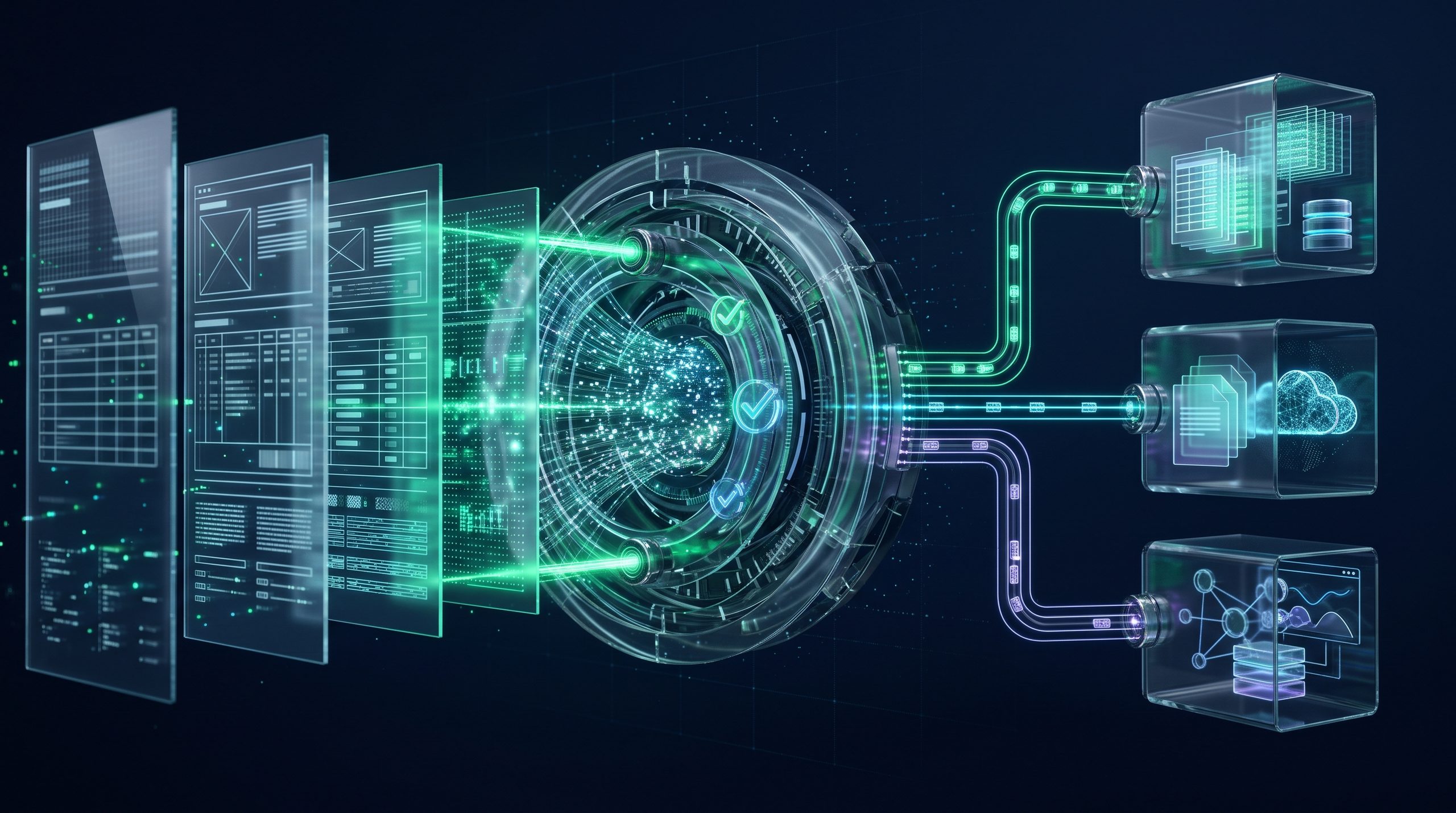
Gestionar facturas puede convertirse en una tarea repetitiva para cualquier autónomo o pequeña empresa. Recibir documentos, identificar los datos, organizar la información y preparar registros administrativos consume tiempo que podrías dedicar a atender clientes o desarrollar tu actividad.
Con herramientas como Make y ChatGPT puedes automatizar parte de este proceso sin necesidad de programar. Por ejemplo, puedes organizar las facturas recibidas, extraer información relevante y preparar un resumen para revisar los datos.
Eso sí, hay una diferencia importante: automatizar la gestión documental no significa dejar que la inteligencia artificial emita o valide facturas sin supervisión. Los datos fiscales y contables deben comprobarse y el proceso debe adaptarse a las obligaciones aplicables a tu negocio.
En esta guía aprenderás a crear un flujo de trabajo práctico con Make y ChatGPT para reducir tareas manuales relacionadas con la facturación.
1. ¿Qué puedes automatizar con Make y ChatGPT?
Make es una plataforma que permite conectar aplicaciones mediante escenarios visuales. ChatGPT puede ayudar a interpretar información y convertir textos desordenados en datos estructurados.
Al combinarlos puedes crear un sistema que realice varias tareas:
- Detectar la llegada de una nueva factura.
- Organizar el documento en una carpeta.
- Extraer información como proveedor, fecha o importe.
- Preparar un resumen de los datos identificados.
- Registrar la información en una hoja de cálculo.
- Avisarte cuando falte algún dato o sea necesaria una revisión.
Por ejemplo, cuando recibes una factura de un proveedor por correo electrónico, el sistema puede guardar el archivo y preparar un registro con sus datos principales.
La ventaja es que no tienes que abrir cada documento para copiar manualmente toda la información.
2. Herramientas necesarias
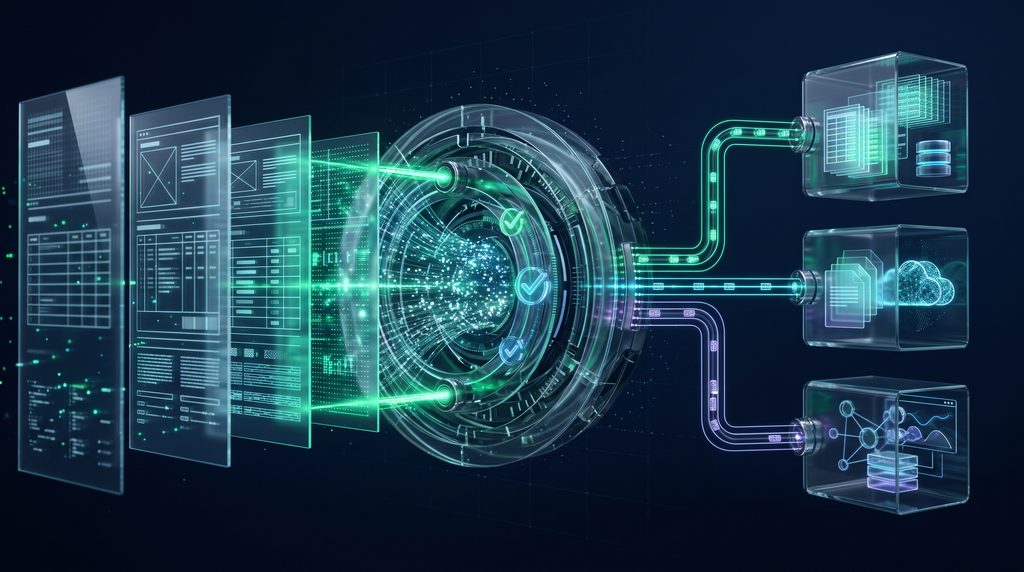
Para construir esta automatización necesitarás algunos servicios. Puedes adaptar el proceso a las aplicaciones que ya utilizas.
Make: será el centro de la automatización. Conectará los diferentes servicios y determinará qué acciones se ejecutan.
ChatGPT o un servicio de IA compatible: ayudará a interpretar el contenido de los documentos. La conexión concreta dependerá de las integraciones disponibles y del método de acceso utilizado.
Correo electrónico: servirá como punto de entrada para recibir las facturas de proveedores.
Google Drive o almacenamiento equivalente: permitirá guardar los documentos de forma organizada.
Google Sheets: servirá para registrar los datos extraídos y facilitar su consulta.
No necesitas contratar todas estas herramientas si ya tienes alternativas equivalentes. Lo importante es que puedan conectarse entre sí y permitan gestionar los archivos de forma segura.
3. Diseña primero el proceso de facturación
Antes de abrir Make, conviene definir qué quieres que haga la automatización.
Vamos a utilizar este ejemplo: recibes facturas de proveedores por correo electrónico y quieres guardar los documentos y registrar sus datos en una hoja de cálculo.
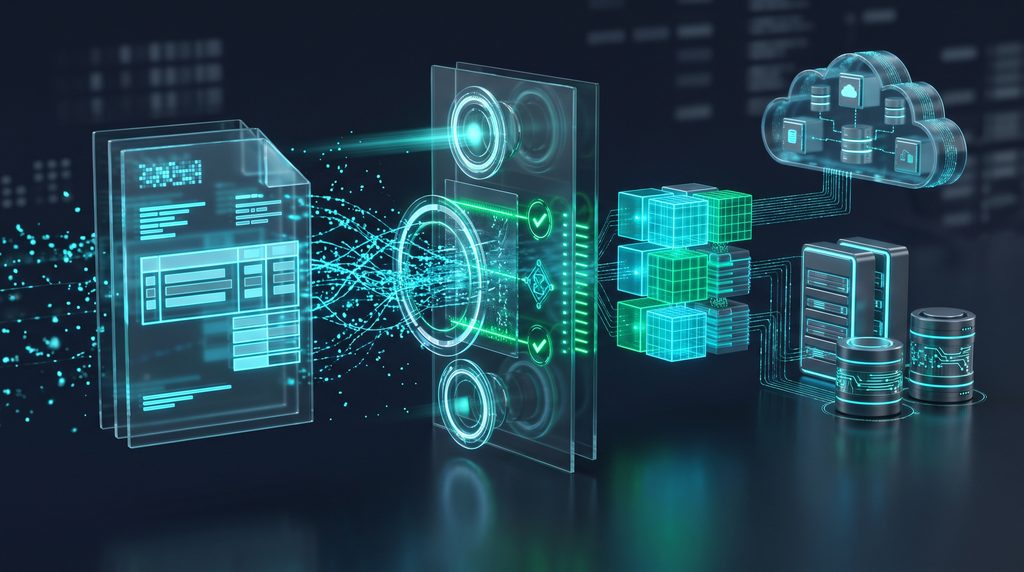
El flujo tendrá esta estructura:
- Llega un correo con una factura adjunta.
- Make detecta el mensaje.
- El archivo se guarda en una carpeta.
- Se extrae el texto del documento mediante una herramienta compatible.
- La IA identifica los datos principales.
- Make registra la información en Google Sheets.
- Recibes una notificación para revisar el resultado.
Este diseño evita automatizar tareas innecesarias y permite comprobar cada etapa por separado.
4. Tutorial: crea la automatización en Make
Paso 1. Prepara una carpeta para las facturas
Crea una carpeta en Google Drive llamada, por ejemplo, «Facturas recibidas».
Puedes organizarla por años y meses para encontrar los documentos fácilmente.
También es recomendable establecer una convención para los nombres de archivo, como:
2026-03_proveedor_numero-factura.pdf
No es obligatorio utilizar este formato, pero facilita la búsqueda y evita confusiones.
Paso 2. Configura el escenario en Make
Accede a Make y crea un escenario nuevo.
Añade como primer módulo el servicio de correo electrónico que utilizas. Configúralo para detectar mensajes nuevos que cumplan determinadas condiciones, como proceder de proveedores o incluir archivos adjuntos.
Es preferible utilizar una carpeta o etiqueta específica para las facturas. Así evitarás que el escenario procese documentos que no tienen relación con la contabilidad.
Paso 3. Guarda el documento
Añade un módulo de Google Drive para guardar el archivo adjunto en la carpeta que has preparado.
Comprueba que Make recibe correctamente el nombre y el contenido del archivo.
También puedes guardar información adicional, como la fecha de recepción y el remitente del correo.
Paso 4. Extrae el contenido de la factura
Para que ChatGPT pueda interpretar los datos, primero necesitas obtener el contenido del documento.
Si el PDF contiene texto seleccionable, puedes utilizar una herramienta compatible para extraerlo. Si es una imagen escaneada, necesitarás un servicio OCR que convierta la imagen en texto.
No todos los documentos tienen la misma calidad. Una factura fotografiada, un PDF protegido o un archivo con varias páginas pueden requerir un tratamiento diferente.
Antes de continuar, comprueba que el texto extraído es legible y contiene los datos necesarios.
Paso 5. Envía la información a la IA
Ahora puedes incorporar un módulo de IA compatible con Make.
La instrucción debe ser concreta. Por ejemplo:
«Analiza el texto de esta factura y extrae el nombre del proveedor, número de factura, fecha de emisión, base imponible, impuestos y total. Devuelve los datos en campos separados. Si algún dato no aparece o no se puede identificar con seguridad, indica que falta o que debe revisarse. No inventes información».
Es importante indicar expresamente que la IA no debe completar datos por su cuenta.
Para facilitar el procesamiento posterior, solicita una respuesta estructurada, por ejemplo en formato JSON, con campos claramente definidos.
Paso 6. Registra los datos en Google Sheets
Crea una hoja de cálculo con columnas como estas:
| Proveedor | Número | Fecha | Base imponible | Impuestos | Total |
|---|---|---|---|---|---|
| Ejemplo SL | F-001 | 15/03/2026 | 100 € | 21 € | 121 € |
En Make, añade un módulo para insertar una nueva fila y relaciona cada columna con el campo correspondiente de la respuesta de la IA.
Configura también una columna de estado con valores como «Pendiente de revisión» o «Revisada».
Paso 7. Añade una notificación
El último paso puede ser enviar un correo o una notificación cuando se registre una nueva factura.
Incluye el proveedor, el importe identificado y un enlace al documento almacenado.
De esta manera sabrás cuándo ha terminado el proceso y podrás revisar el resultado sin buscar manualmente el archivo.
5. Cómo evitar errores en la automatización
La extracción de información mediante IA puede fallar. Por eso, no conviene utilizar los datos obtenidos como si fueran automáticamente correctos.
Aplica estas medidas:
- Comprueba los importes: verifica que la base imponible, los impuestos y el total coinciden con el documento.
- Evita duplicados: utiliza el número de factura y el proveedor como referencias para detectar registros repetidos.
- Marca los datos dudosos: si falta un campo o la IA no está segura, envía el documento a revisión.
- Conserva el original: guarda siempre el archivo recibido, aunque hayas extraído sus datos.
- Controla los errores: configura avisos si falla un módulo o no se puede procesar un documento.
También debes proteger la información fiscal y personal. Antes de enviar facturas a un servicio de IA, revisa sus condiciones, permisos, tratamiento de datos y garantías de privacidad. Limita el acceso a las carpetas y evita compartir información innecesaria.

6. ¿Puede esta automatización sustituir a un programa de facturación?
No. Make y ChatGPT pueden ayudarte con la organización documental y la extracción de información, pero no sustituyen por sí solos un software de facturación o contabilidad.
Un programa especializado puede incorporar funciones específicas para numeración, registros, impuestos, emisión de facturas y cumplimiento de obligaciones legales.
La automatización que hemos explicado debe entenderse como un complemento para reducir trabajo administrativo.
Si trabajas con facturas electrónicas o tienes obligaciones normativas específicas, comprueba que el software utilizado cumple los requisitos aplicables. En España, conviene prestar atención a la normativa de facturación y a los requisitos relacionados con los sistemas informáticos de facturación.
7. Conclusión: ahorra tiempo sin perder el control
Automatizar la gestión de facturas con Make y ChatGPT puede ayudarte a organizar documentos, extraer información y preparar registros administrativos de forma más rápida.
La clave es comenzar con un proceso sencillo: recibir una factura, guardarla, identificar sus datos y registrar la información para revisarla.
No necesitas automatizar toda la contabilidad. Una pequeña mejora que elimine tareas repetitivas puede aportar mucho valor a tu negocio.
Utiliza la IA como apoyo, conserva los documentos originales y mantén la revisión humana antes de incorporar los datos a tus registros definitivos.