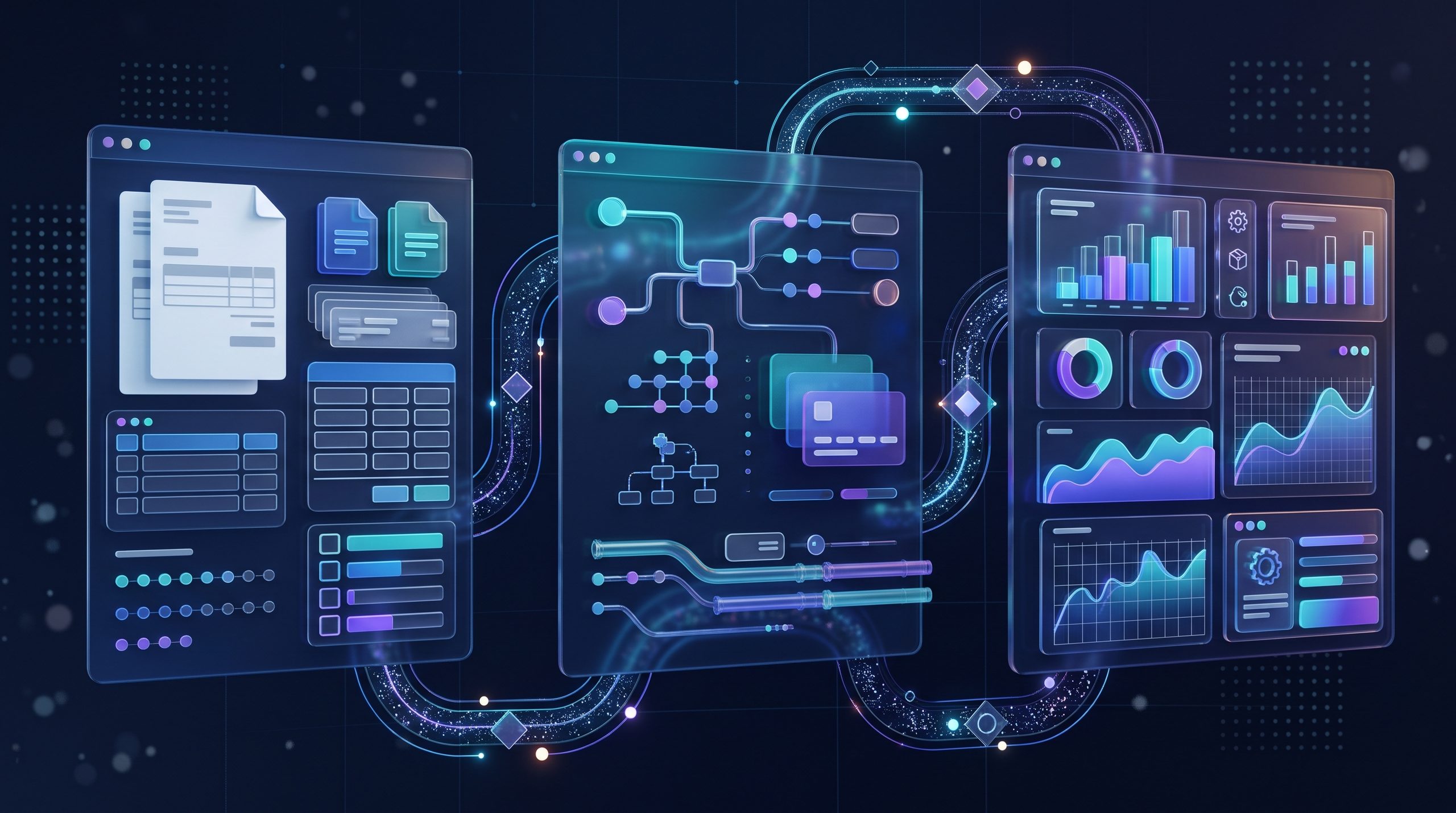
Guardar tickets, fotografiar facturas y copiar manualmente sus datos en un programa de contabilidad puede convertirse en una tarea interminable para autónomos y pequeñas empresas. El problema aumenta cuando se acumulan documentos de proveedores, recibos de compras y justificantes de gastos.
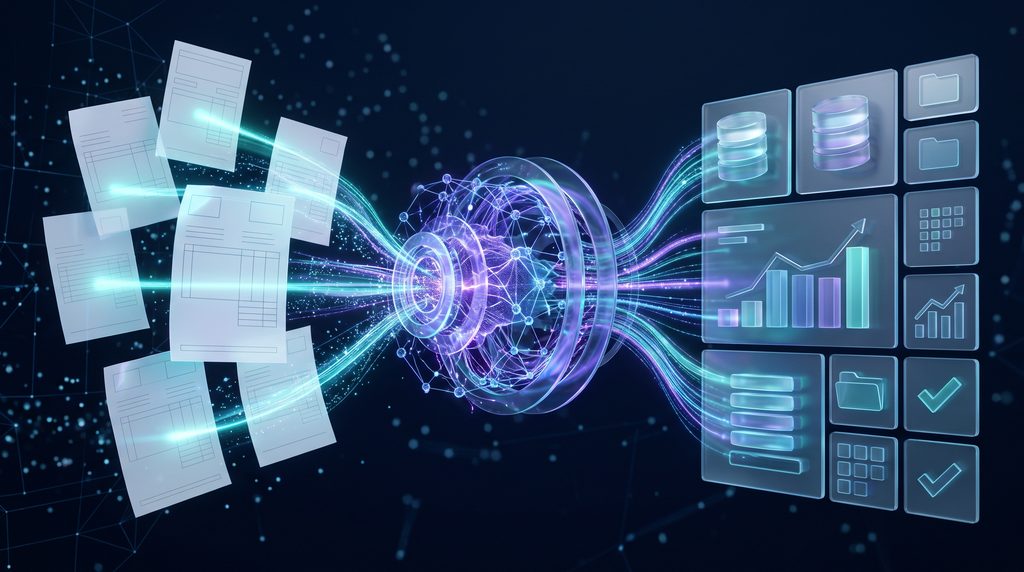
La inteligencia artificial y la tecnología OCR permiten automatizar buena parte de este proceso. Basta con subir una imagen o un PDF para que el sistema intente reconocer el proveedor, la fecha, los importes y los impuestos.
En esta guía explicamos cómo funciona el reconocimiento de documentos, qué necesitas para empezar y cómo crear un sistema sencillo para digitalizar tus gastos y ahorrar tiempo.
Qué es el OCR y cómo funciona con la inteligencia artificial
OCR son las siglas de Optical Character Recognition, que significa reconocimiento óptico de caracteres. Es una tecnología que permite identificar el texto de una imagen o documento y convertirlo en información digital.
Por ejemplo, cuando fotografías un ticket de una cafetería, un sistema OCR puede reconocer:
- Nombre del establecimiento.
- Fecha de compra.
- Número de ticket o factura.
- Base imponible.
- IVA.
- Importe total.
La inteligencia artificial amplía estas posibilidades. Además de leer el texto, puede interpretar la estructura del documento, identificar campos y proponer una categoría para el gasto.
El proceso habitual tiene cuatro fases:
- Captura: haces una fotografía, subes un PDF o reenvías un correo.
- Reconocimiento: el OCR identifica los textos y números.
- Interpretación: la IA organiza los datos y propone el tipo de documento o gasto.
- Revisión: compruebas la información y confirmas su registro.
La automatización reduce la introducción manual de datos, pero no garantiza que todas las lecturas sean correctas. Una fotografía borrosa, un ticket deteriorado o un formato poco habitual pueden provocar errores.

Cómo escanear tickets y facturas con IA paso a paso
Puedes organizar el proceso utilizando una aplicación de escaneo o un programa de contabilidad que incluya OCR.
Paso 1. Reúne y organiza los documentos
Antes de empezar, separa los documentos por categorías:
- Facturas de proveedores.
- Tickets y recibos.
- Gastos de transporte.
- Suscripciones y servicios digitales.
- Compras de material.
- Otros justificantes.
Esta organización facilita la revisión posterior y evita mezclar documentos personales con gastos profesionales.
También conviene establecer una rutina. Por ejemplo, puedes digitalizar los tickets al final de cada jornada y revisar las facturas recibidas una vez por semana.
Paso 2. Fotografía o sube el documento
La mayoría de las herramientas permiten capturar documentos desde el móvil o subir archivos desde el ordenador.
Para mejorar el reconocimiento:
- Coloca el documento sobre una superficie plana.
- Evita sombras y reflejos.
- Comprueba que se vean todos los bordes.
- Mantén la cámara enfocada.
- No cortes los datos importantes.
- Guarda los documentos completos, sin modificar su contenido.
Si recibes facturas por correo electrónico, puedes conservar el PDF original y enviarlo directamente al sistema de gestión.
Paso 3. Deja que el OCR extraiga los datos
Una vez subido el archivo, el sistema procesa la imagen e intenta identificar los campos principales.
En una factura, por ejemplo, debería reconocer el proveedor, el número de documento, la fecha, la base imponible, el IVA y el total.
Algunas herramientas también permiten procesar varios documentos a la vez. Esto resulta especialmente útil al cerrar el mes o cuando tienes una acumulación de tickets.
Paso 4. Revisa la información extraída
Este paso es fundamental. Antes de registrar el gasto, comprueba:
- Que el proveedor sea correcto.
- Que la fecha coincida con el documento.
- Que la base imponible y el IVA estén bien identificados.
- Que el importe total sea correcto.
- Que no exista otro registro del mismo documento.
- Que el gasto esté clasificado adecuadamente.
Si detectas un error, corrígelo antes de confirmar. Las correcciones también pueden ayudar a mejorar las sugerencias futuras de algunos sistemas.
Paso 5. Guarda el documento y vincúlalo al gasto
Una vez revisada la información, guarda el documento original junto con su registro contable.
De esta manera, cuando necesites comprobar un gasto, podrás localizar tanto los datos registrados como el justificante correspondiente.
Herramientas para escanear tickets y facturas con IA
Existen aplicaciones sencillas para digitalizar documentos y programas contables que integran el reconocimiento directamente en sus procesos.
Holded: escáner integrado en la contabilidad
Holded incluye un escáner OCR para recibir, digitalizar y gestionar documentos de compra y venta.
Permite subir archivos desde el ordenador, enviar facturas por correo electrónico o utilizar su aplicación móvil. Según su documentación, puede extraer datos como emisor, importe, fecha e impuestos para que el usuario los revise antes de crear el documento contable.
También permite configurar el procesamiento automático y trabajar con documentos pendientes de revisión.
Es una opción interesante si quieres que los gastos digitalizados queden conectados con la contabilidad.
Más información: Escáner de Holded.
Quipu: digitalización de gastos
Quipu está orientado a autónomos y pequeñas empresas que necesitan organizar facturas, gastos y documentación fiscal.
Su lector de documentos permite extraer información de facturas y tickets para reducir la introducción manual de datos. Es especialmente útil si quieres centralizar la documentación de tu actividad junto con el seguimiento de ingresos y gastos.
Antes de contratar, comprueba los límites de lecturas incluidos en el plan que te interese.
Más información: Web oficial de Quipu.
Google Drive: escaneo básico de documentos
Google Drive permite escanear documentos desde su aplicación móvil y guardarlos como archivos PDF.
Es una alternativa sencilla para quienes necesitan digitalizar tickets y facturas sin utilizar inicialmente un programa contable especializado. Sin embargo, guardar un PDF no equivale a registrar automáticamente un gasto: tendrás que organizar la información y utilizar otra herramienta si necesitas contabilizarla.
Más información: Ayuda oficial de Google Drive.
Cómo crear un sistema automático para gestionar tus tickets
La clave no está solamente en escanear documentos, sino en establecer un proceso que evite acumular trabajo.
Puedes organizarlo de esta manera:
1. Captura inmediata. Cuando recibas un ticket o una factura, haz una fotografía o guarda el archivo digital.
2. Envío automático. Utiliza una bandeja de entrada específica para recibir los documentos. Algunos programas permiten reenviar directamente los correos de proveedores.
3. Reconocimiento OCR. Deja que el sistema extraiga los datos y prepare el registro.
4. Revisión periódica. Comprueba los documentos pendientes y corrige posibles errores.
5. Archivo organizado. Guarda cada justificante junto a su registro contable y utiliza categorías coherentes.
6. Revisión mensual. Comprueba que no falten documentos y que los gastos registrados coincidan con los movimientos bancarios.
Con este método puedes evitar que los tickets se acumulen en una carpeta, en el correo electrónico o en el cajón de la oficina.

Errores frecuentes al utilizar OCR para facturas
Aunque el reconocimiento automático puede ahorrar tiempo, hay varios errores que conviene evitar:
- Confiar ciegamente en la IA: siempre debes revisar los datos importantes antes de contabilizarlos.
- Fotografiar documentos borrosos: una imagen de mala calidad puede provocar errores en importes o fechas.
- No comprobar los duplicados: una misma factura puede llegar por correo y volver a escanearse desde el papel.
- Mezclar gastos personales y profesionales: clasifica correctamente los documentos y consulta con tu asesoría cuando tengas dudas sobre su deducibilidad.
- Eliminar los originales sin comprobar los requisitos: no todos los sistemas de escaneo garantizan por sí mismos la validez de una digitalización a efectos tributarios.
- No proteger la información: las facturas pueden contener datos personales, bancarios y comerciales. Utiliza herramientas fiables y controla quién tiene acceso.
¿Se pueden destruir los tickets después de escanearlos?
No debes asumir que una fotografía o un PDF permiten eliminar automáticamente el documento original.
En España, la conservación de facturas y justificantes está sujeta a requisitos fiscales y mercantiles. La digitalización certificada exige condiciones específicas para garantizar la autenticidad, integridad, legibilidad y conservación del documento.
Por tanto, comprueba que el sistema utilizado cumple los requisitos aplicables antes de destruir originales. Si tienes dudas, consulta con tu asesoría.
Conclusión: digitalizar tus facturas puede ahorrar muchas horas
El OCR y la inteligencia artificial permiten reducir el trabajo de introducir manualmente los datos de tickets y facturas. También facilitan mantener los justificantes organizados y preparar la información para la contabilidad.
Para empezar, puedes utilizar Google Drive si solo necesitas escanear documentos. Si quieres automatizar también su clasificación y registro, herramientas como Holded o Quipu ofrecen funciones más completas.
Lo importante es crear una rutina de captura, revisión y archivo. La IA puede encargarse de buena parte del trabajo repetitivo, pero la comprobación de los datos y el cumplimiento de las obligaciones fiscales siguen siendo responsabilidad del negocio y de sus profesionales.